


Sistema Administrativo
Seja bem-vindo a pagina de ajuda do nosso Sistema Administrativo. Aqui você encontrará orientações para compreender o funcionamento do sistema e suas principais funcionalidades. Esta página foi criada para auxiliar usuários no uso dos recursos disponíveis, facilitando a navegação e o entendimento dos processos administrativos da Rede de Inovação para Educação Híbrida.

Ao longo desta área de ajuda, você poderá conhecer melhor os módulos de cadastro de participantes, unidades curriculares, itinerários formativos, ofertas, turmas e outras funcionalidades que apoiam a gestão acadêmica e organizacional do sistema.
O que é o Sistema Rieh Administrativo?
O Sistema RIEH Administrativo é uma plataforma centralizada que facilita o gerenciamento de informações e processos educacionais para instituições da rede. Ele permite o cadastro, consulta, atualização e remoção de dados de alunos, professores, unidades curriculares e itinerários formativos, assegurando uma organização eficiente e precisa das ofertas educacionais.

Para que as operações nas escolas ocorram de forma alinhada, as secretarias de educação devem sincronizar o sistema com as atividades escolares. Além disso, o sistema integra-se ao Ambiente Virtual de Aprendizagem (AVA) e ao Observatório, promovendo uma gestão coordenada e eficiente da rede educacional.
Login
O acesso ao Sistema Rieh Administrativo é realizado por meio de autenticação segura, utilizando o portal Gov.br. Caso você já possua cadastro, basta informar suas credenciais para acessar o sistema. Novos usuários receberão um e-mail com as orientações necessárias para realizar o primeiro acesso e concluir o processo de autenticação.

Formas de Cadastro do Sistema
O Sistema Rieh Administrativo oferece atualmente três formas principais de cadastro, por meio de formulário, importação de planilha ou integração via API, proporcionando maior flexibilidade e praticidade no processo de entrada de dados. A seguir, apresentamos cada uma dessas opções.
Formulário
Esta forma de cadastro permite a inserção individual de informações diretamente no sistema, por meio de formulários específicos para cada tipo de registro. É indicada para cadastros pontuais ou para ajustes manuais de dados.

Planilha
A importação por planilha possibilita o cadastro de múltiplos registros de forma simultânea, otimizando o tempo de inserção de dados. Para garantir o preenchimento correto, recomenda-se utilizar a planilha base disponibilizada pelo sistema.

O download da planilha base auxilia no correto preenchimento das informações e evita erros durante o processo de importação.
API
A integração via API é indicada para sistemas externos que necessitam enviar dados automaticamente para o Sistema Rieh Administrativo, garantindo maior integração e automação dos processos.

Para obter acesso à API, o usuário deve possuir as permissões necessárias, que são concedidas pelo administrador do sistema.
Gerenciamento de Participantes
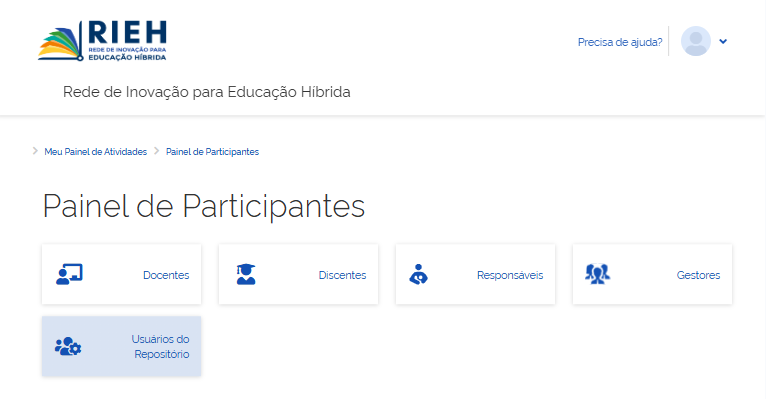
O painel de gerenciamento de participantes permite administrar os usuários cadastrados no sistema, possibilitando classificá-los como docentes, discentes, responsáveis, gestores e usuários do repositório. Um mesmo usuário pode acumular mais de um perfil, conforme sua atuação no sistema.

O painel é padronizado e apresenta, na parte superior, filtros de pesquisa como nome, CPF e escola, facilitando a localização de participantes específicos. Na parte inferior, são exibidos os resultados conforme os critérios informados. Caso nenhum filtro seja aplicado, o sistema exibe todos os participantes cadastrados.

Ações Padrões Disponíveis
No painel de gerenciamento de participantes, é possível realizar ações como visualizar, editar e excluir registros, por meio dos ícones disponíveis na coluna Ações. Para adicionar um novo participante, o usuário deve utilizar o botão + Criar, disponível no painel correspondente ao perfil desejado.

Nota
O sistema pode conter diferentes tipos de participantes, cada qual com permissões específicas. Entretanto, o acesso ao Sistema Administrativo é restrito aos usuários com perfil de gestor, que são responsáveis pelo gerenciamento e controle das funcionalidades de acordo com sua respectiva unidade administrativa.
Cadastro de Usuários do Repositório
O sistema administrativo é responsável pelo gerenciamento dos usuários que integram a equipe de produção e curadoria de conteúdos do repositório. Por meio desta funcionalidade, é possível cadastrar, manter e controlar os perfis de acesso dos membros da equipe, assegurando a correta gestão das permissões no sistema.
Perfis de Usuário
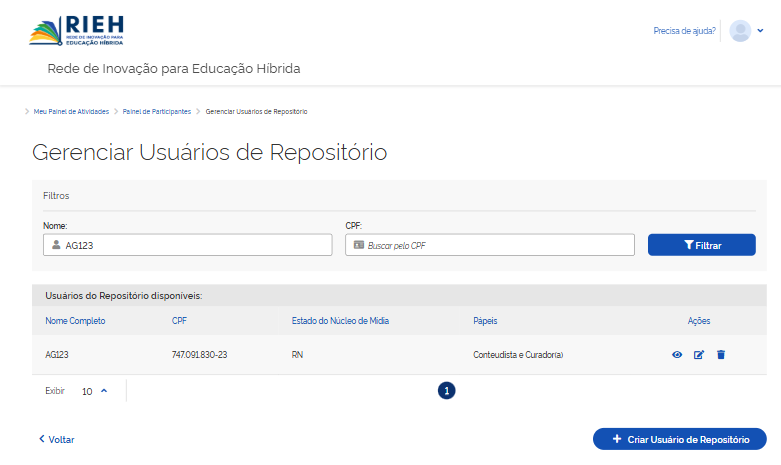
O sistema disponibiliza perfis específicos de acordo com as responsabilidades exercidas. O perfil de Conteudista é destinado aos usuários responsáveis pela elaboração e submissão de conteúdos ao repositório, enquanto o perfil de Curador é atribuído aos usuários encarregados da análise, validação e aprovação dos materiais submetidos.
Nota: O acesso público ao repositório para consulta de materiais não exige autenticação. Apenas os membros da equipe de produção e curadoria necessitam de cadastro e credenciais de acesso ao sistema administrativo.
Procedimento de Cadastro
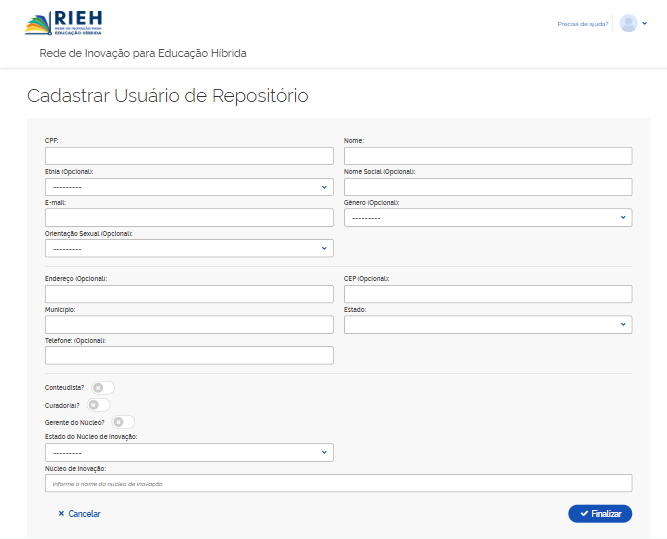
Para cadastrar um novo usuário, acesse a tela de gerenciamento de usuários do repositório e selecione a opção de cadastro. No formulário, deverão ser informados os dados pessoais do usuário, o núcleo do Centro de Mídia ao qual ele será vinculado e o perfil de acesso correspondente às suas atribuições. Após o preenchimento dos campos obrigatórios, clique em Salvar para concluir o cadastro.
Após a finalização do cadastro, o usuário passa a constar imediatamente na listagem de usuários do repositório, podendo ter seus dados atualizados ou seu perfil ajustado conforme as necessidades da equipe. As permissões atribuídas ao perfil definido determinam as funcionalidades às quais o usuário terá acesso dentro do sistema.
Exclusão e Reativação de Participantes
Exclusão de Participantes
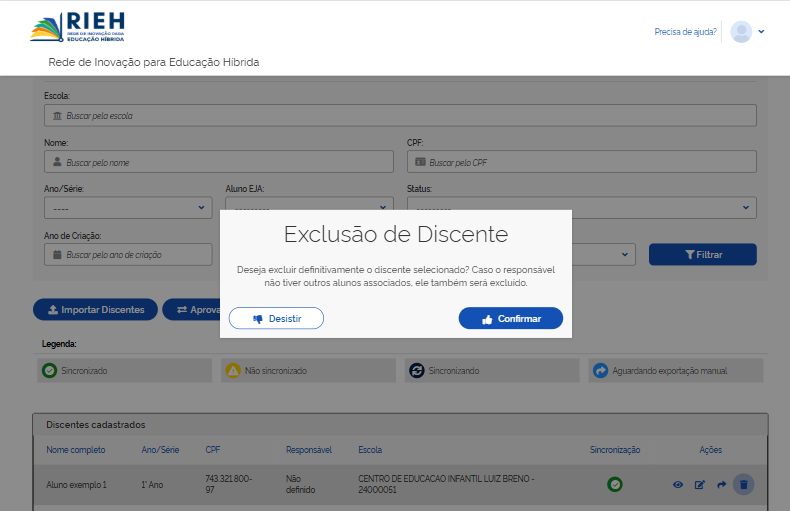
Ao excluir um participante, o sistema marca o registro como deletado, mas não remove permanentemente as informações do banco de dados. Isso garante a preservação do histórico e permite a recuperação dos dados quando necessário.
Reativação de Participantes
Para reativar um participante previamente excluído, acesse a tela de cadastro correspondente e informe o CPF do participante. O sistema identificará automaticamente o registro excluído e solicitará a confirmação da reativação, restaurando o cadastro com as informações originais.
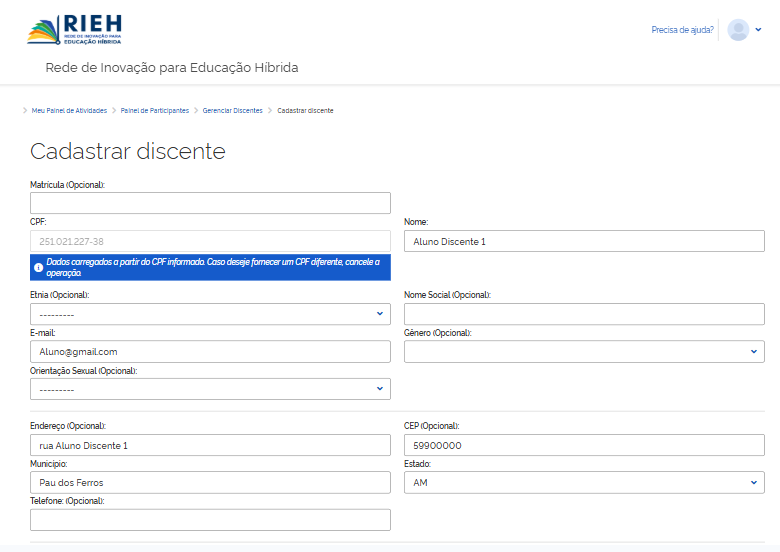
Importante: A reativação restaura apenas os dados cadastrais. Os vínculos anteriores devem ser recadastrados conforme necessário.
Desativação de Discentes
A desativação de discentes é realizada no contexto das turmas às quais o discente está vinculado. Essa funcionalidade permite controlar a participação do discente nas atividades acadêmicas, sem remover seu cadastro do sistema. A desativação pode ocorrer por dois motivos: Conclusão (quando o discente conclui o curso) ou Desistência (quando o discente abandona ou solicita cancelamento da matrícula).
Acessando a Funcionalidade
Existem duas formas de acessar a funcionalidade de desativação de discentes:
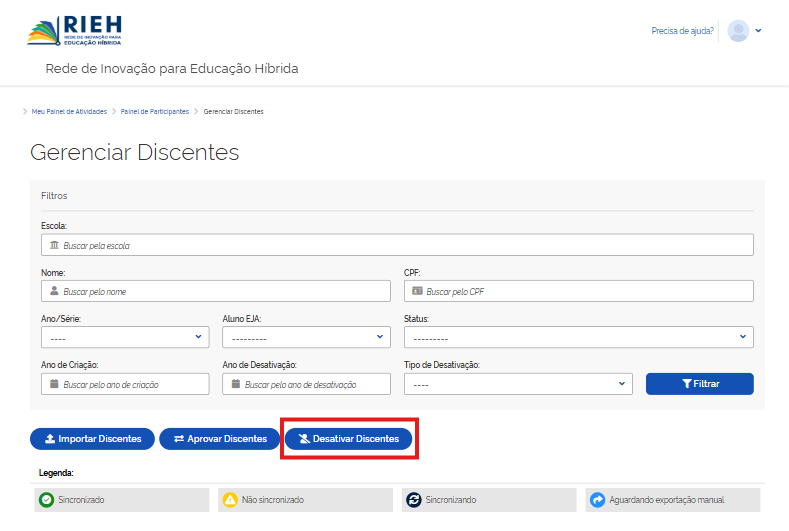
1. Através do Gerenciamento de Discentes: Acesse a tela de gerenciamento de discentes e localize a opção de desativação logo abaixo dos filtros de pesquisa.
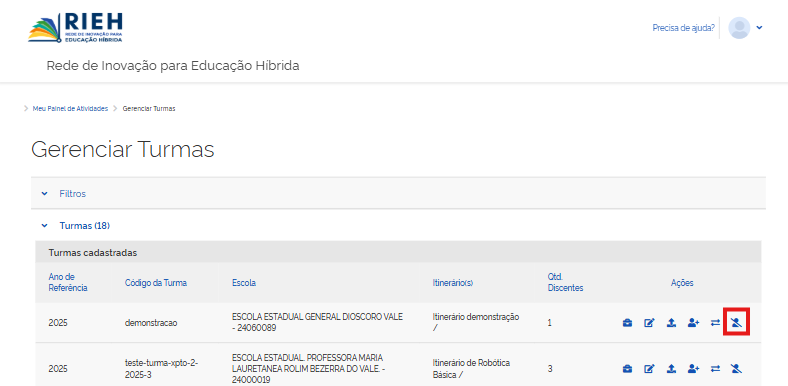
2. Através da Listagem de Turmas: Na listagem de turmas, utilize o ícone de ações disponível em cada turma para acessar diretamente a desativação de discentes daquela turma.
Processo de Desativação
O processo de desativação de discentes é realizado em três etapas sequenciais, garantindo precisão e segurança na operação.
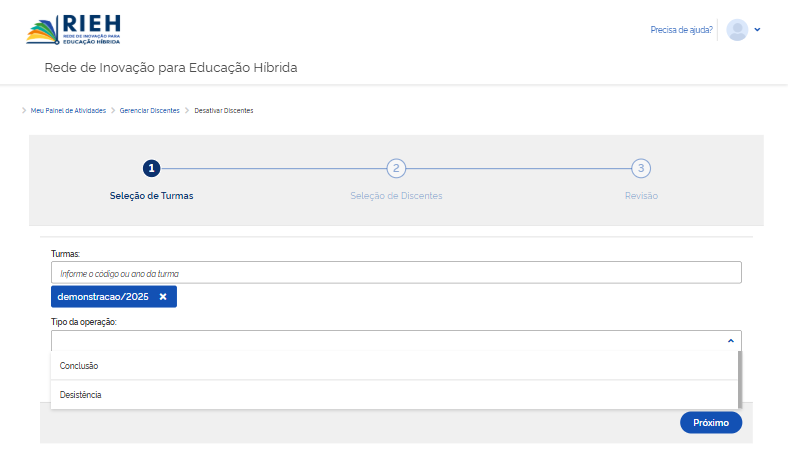
Passo 1: Seleção da Turma e Tipo de Operação
Na primeira etapa, selecione a turma na qual deseja desativar discentes e escolha o tipo de operação a ser realizada: Desistência ou Conclusão. Esta informação ficará registrada no histórico do discente e é importante para fins de relatórios e controle acadêmico.
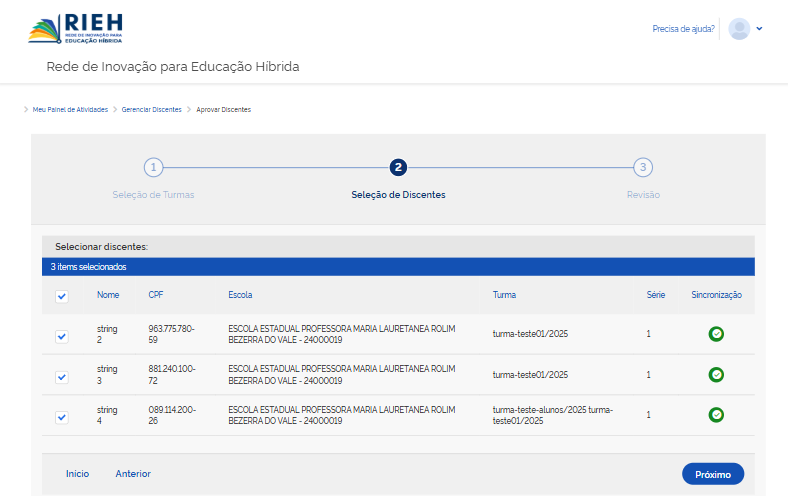
Passo 2: Seleção dos Discentes
Na segunda etapa, será apresentada a listagem de discentes ativos na turma selecionada. Selecione quais discentes serão incluídos no processo de desativação. É possível selecionar múltiplos discentes simultaneamente.
Passo 3: Revisão e Confirmação
Na terceira e última etapa, é apresentada uma tela de revisão contendo o resumo da operação: a turma selecionada, o tipo de desativação (Conclusão ou Desistência) e a relação completa dos discentes que serão desativados. Revise cuidadosamente as informações e, estando tudo correto, confirme a operação para efetivar a desativação.
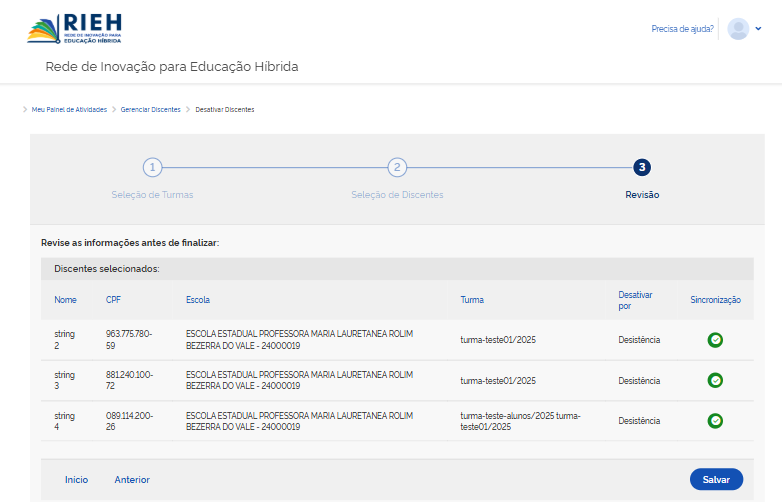
Atenção: Após a confirmação, os discentes selecionados serão desativados da turma e deixarão de ter acesso às atividades acadêmicas vinculadas. O registro permanecerá no sistema para fins de histórico e relatórios.
Aprovação de Discentes
A aprovação de discentes é o processo pelo qual os alunos são promovidos para a série seguinte, após cumprirem os requisitos acadêmicos necessários. Essa funcionalidade permite realizar a progressão de discentes de forma organizada e controlada, mantendo o histórico acadêmico atualizado no sistema.
Acessando a Funcionalidade
Existem duas formas de acessar a funcionalidade de aprovação de discentes:
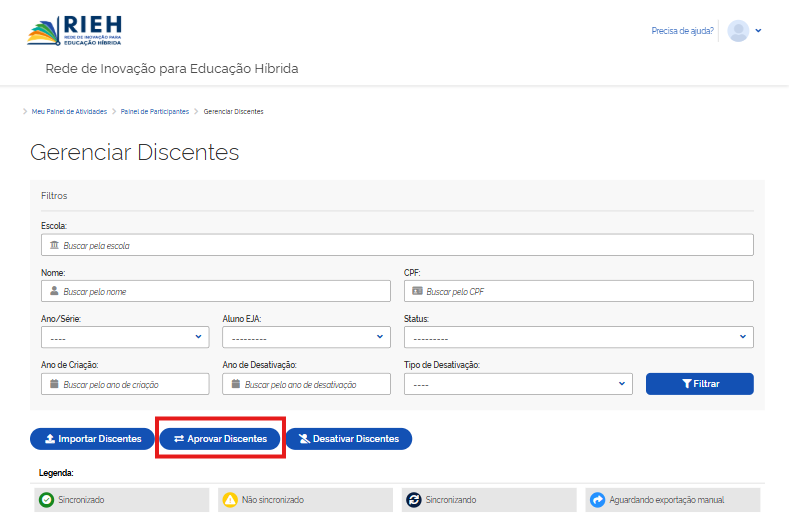
1. Através do Gerenciamento de Discentes: Acesse a tela de gerenciamento de discentes e localize a opção de aprovação logo abaixo dos filtros de pesquisa.
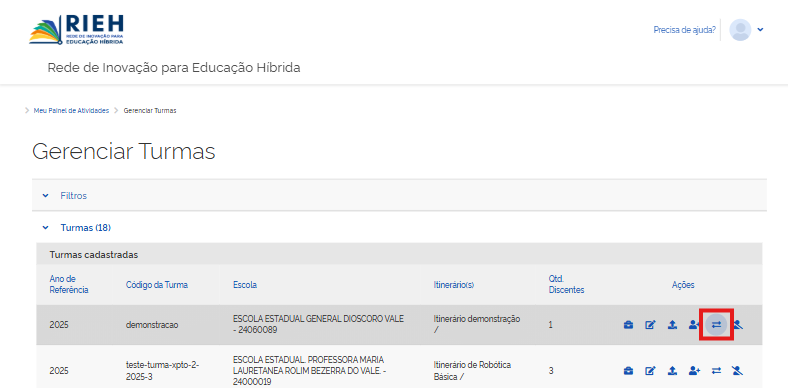
2. Através da Listagem de Turmas: Na listagem de turmas, utilize o ícone de ações disponível em cada turma para acessar diretamente a aprovação de discentes daquela turma.
Processo de Aprovação
O processo de aprovação de discentes é realizado em três etapas sequenciais, garantindo precisão e segurança na operação de progressão de série.
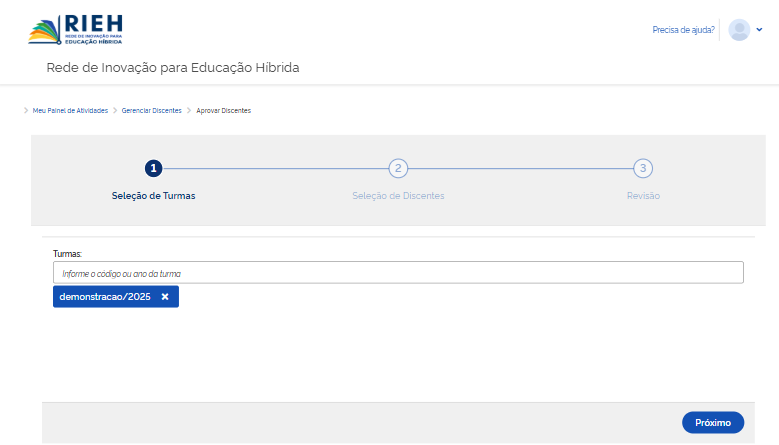
Passo 1: Seleção da Turma
Na primeira etapa, selecione a turma na qual deseja aprovar discentes para a série seguinte. Esta operação irá promover os alunos selecionados, atualizando automaticamente sua série no sistema.
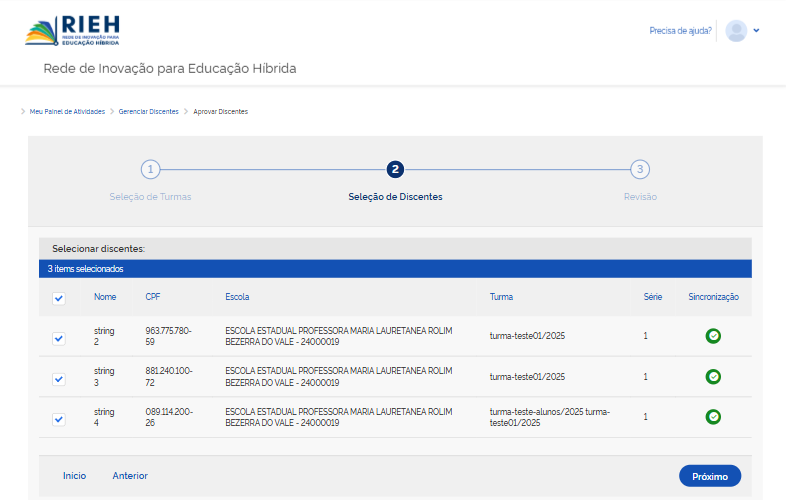
Passo 2: Seleção dos Discentes
Na segunda etapa, será apresentada a listagem de discentes ativos na turma selecionada. Selecione quais discentes serão aprovados e promovidos para a série seguinte. É possível selecionar múltiplos discentes simultaneamente.
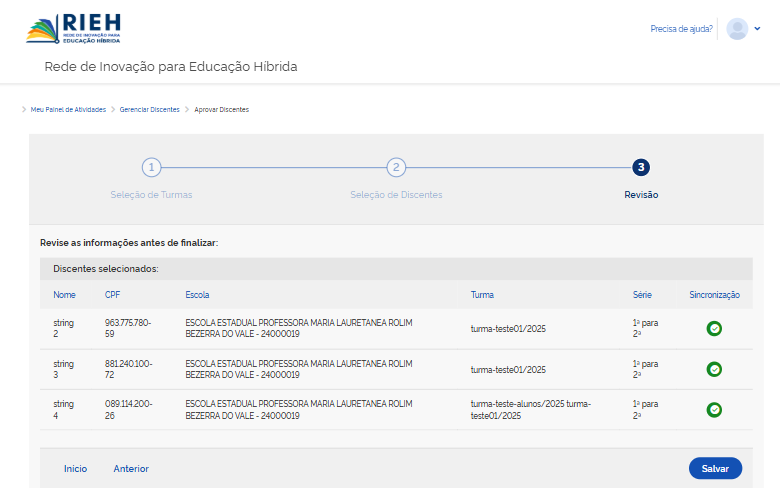
Passo 3: Revisão e Confirmação
Na terceira e última etapa, é apresentada uma tela de revisão contendo o resumo da operação: a turma selecionada e a relação completa dos discentes que serão aprovados e promovidos para a série seguinte. Revise cuidadosamente as informações e, estando tudo correto, confirme a operação para efetivar a aprovação.
Atenção: Após a confirmação, os discentes selecionados serão promovidos para a série seguinte e esta informação ficará registrada permanentemente no histórico acadêmico do aluno.
Unidades Curriculares
O painel de Unidades Curriculares permite a visualização e o gerenciamento dos registros cadastrados no sistema. Por meio desse painel, é possível localizar unidades curriculares utilizando filtros específicos, bem como realizar ações administrativas relacionadas a cada registro.
No painel de Unidades Curriculares, é possível realizar buscas utilizando os filtros de nome, estado, status e eixo. Após preencher os campos desejados, basta clicar em Filtrar para aplicar os critérios selecionados.

Após a aplicação dos filtros, o sistema exibe a lista de Unidades Curriculares cadastradas, permitindo a visualização dos registros disponíveis conforme os critérios informados.

Para cada Unidade Curricular listada, estão disponíveis as seguintes ações na coluna Ações: Visualizar, Editar e Excluir.
Para ofertar uma Unidade Curricular, clique em Exportar para o AVA, realizando o envio de uma notificação para criação de turma no Ambiente Virtual de Aprendizagem. Caso seja necessário cadastrar uma nova Unidade Curricular, utilize o botão + Unidade Curricular disponível no painel.
Criando uma Unidade Curricular
Para criar uma Unidade Curricular, preencha o formulário disponível no sistema com as informações necessárias. Após o cadastro, a Unidade Curricular será exibida na lista de Gerenciar Unidades e enviada ao Ambiente Virtual de Aprendizagem (AVA) para sincronização.

O sistema acompanha o status de sincronização com o AVA e envia automaticamente um e-mail informando se a Unidade Curricular foi sincronizada com sucesso ou se ocorreu alguma falha no processo.
Gerenciamento de Itinerários Formativos
Os itinerários formativos, compostos por unidades curriculares, podem ser gerenciados acessando o painel principal. O painel de itinerários é similar ao de unidades curriculares, com filtros e ações para visualização, edição e exclusão.

Para criar um novo itinerário formativo, utilize o botão + Criar Itinerário. A partir dele, será possível definir as informações do itinerário e associar as unidades curriculares correspondentes.

Na próxima seção, serão apresentadas as orientações para a criação de itinerários formativos, detalhando o preenchimento do formulário e suas etapas.
Criando Itinerários Formativos
Para criar um itinerário formativo, é necessário preencher as quatro etapas do formulário. Após a conclusão, o itinerário será exibido na lista de Gerenciar Itinerários.
Etapa 1: Nome, Escola, Descrição e Duração
Nesta etapa, informe o nome do itinerário, selecione a escola correspondente, adicione uma descrição e defina a duração.

Etapa 2: Escolher Unidades Curriculares
Selecione as unidades curriculares que irão compor o itinerário formativo.

Etapa 3: Selecionar Semestre
Escolha o semestre em que o itinerário será ofertado.

Etapa 4: Revisão do Itinerário
Revise todas as informações inseridas e confirme os dados antes de salvar o itinerário.

Clonando Itinerários Formativos
No catálogo de itinerários formativos, disponível no painel de atividades, é possível visualizar e clonar itinerários para uma escola específica. Para realizar a clonagem, clique no ícone de clonagem e informe a escola de destino.

Na lista de catálogo de itinerários, localize o itinerário que deseja clonar. O ícone de clonagem está disponível para iniciar o processo.
Formulário:
Preencha o formulário com o nome da escola de destino para completar a clonagem do itinerário.

Logo após o itinerário clonado, ele será exibido na lista de Gerenciar Itinerários.
Gerenciamento de Turmas
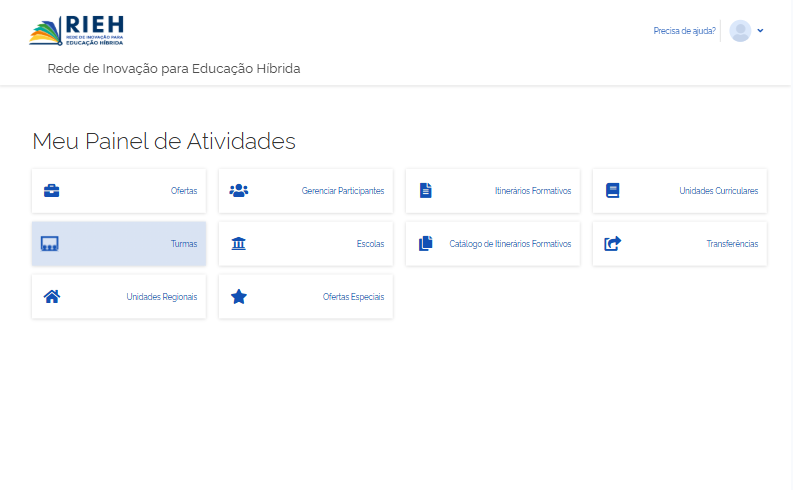
O painel de Gerenciamento de Turmas permite visualizar e administrar todas as turmas cadastradas no sistema. As turmas são organizadas por ano de referência, código da turma, escola, itinerário formativo e quantidade de discentes.

Na coluna Ações, é possível visualizar e editar as informações de uma turma, além de inserir discentes. O cadastro de discentes pode ser realizado por meio da importação de arquivo ou pela seleção direta dos estudantes no sistema.
Criando Turmas
Para cadastrar uma nova turma, clique em Cadastrar Turma, disponível abaixo da listagem apresentada na seção anterior. Em seguida, será exibido um formulário para preenchimento das informações de ano de referência, código da turma, itinerário formativo e escola.

Após o preenchimento dos campos obrigatórios, finalize o cadastro para que a turma seja registrada no sistema. Com a turma criada, será possível prosseguir para a criação de uma oferta no Sistema Rieh Administrativo.
Adicionando Discentes às Turmas
Após criar uma turma, é necessário adicionar discentes para que eles possam participar das atividades acadêmicas. O sistema oferece duas formas principais de adicionar discentes: por meio da importação de arquivo ou pela seleção direta dos estudantes no sistema.
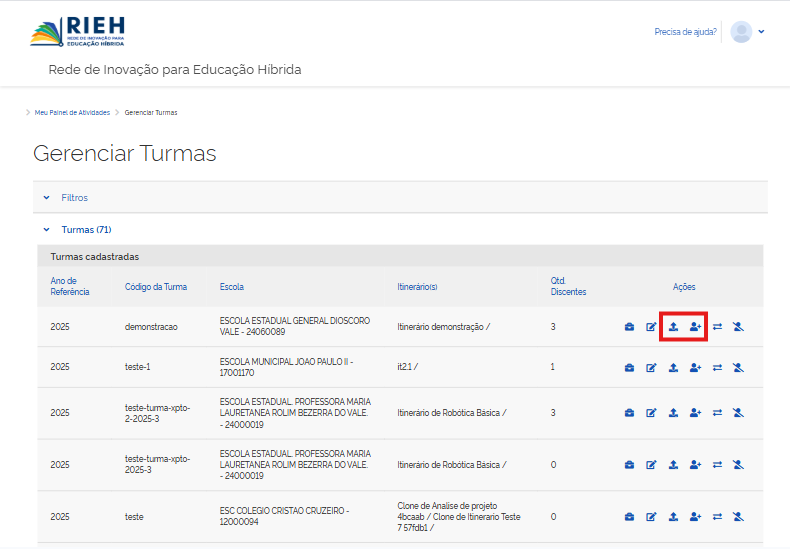
Utilize a opção Adicionar Discentes para iniciar o processo. Se optar pela importação de arquivo, certifique-se de utilizar o modelo disponibilizado pelo sistema para evitar erros no cadastro. Caso prefira a seleção direta, utilize os filtros disponíveis para localizar e selecionar os discentes desejados.
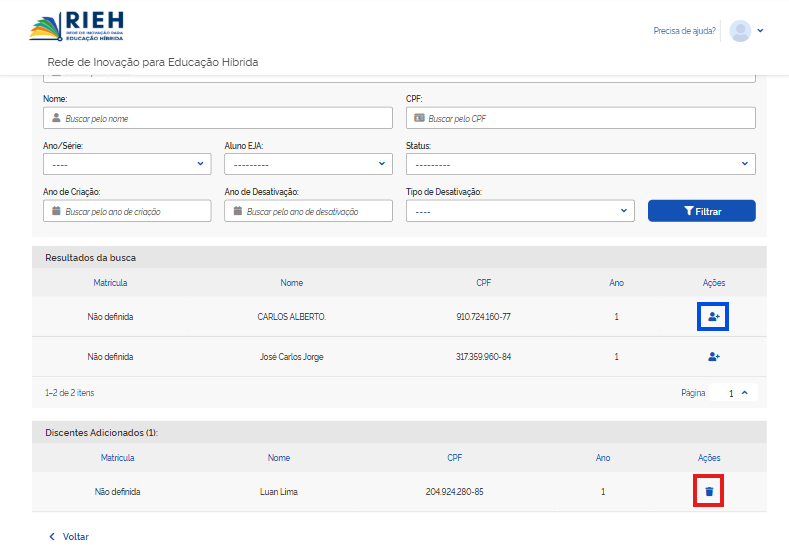
Nesta tela, é possível adicionar novos discentes à turma ou remover discentes já vinculados, conforme a necessidade, tornando o gerenciamento da turma mais flexível e eficiente.
Gerenciando Ofertas
No Sistema Administrativo, uma oferta representa a disponibilização de um itinerário formativo para uma turma específica, vinculada a uma escola e a um ano de referência. É por meio da oferta que os discentes são associados às unidades curriculares que compõem o itinerário, permitindo a organização e o acompanhamento das atividades acadêmicas.

As ofertas possibilitam a gestão do vínculo entre turmas, itinerários e participantes, além de centralizar informações como quantidade de discentes, status da oferta e ações disponíveis para acompanhamento e manutenção dos dados.
Na próxima seção, serão apresentadas as orientações para a criação e o gerenciamento de ofertas no sistema.
Criando Ofertas
A oferta é o meio pelo qual o estudante é credenciado para cursar as unidades curriculares vinculadas ao itinerário formativo. Para criar uma oferta, é necessário que exista uma turma previamente cadastrada, além da definição da escola, dos docentes responsáveis e do período de vigência da oferta.
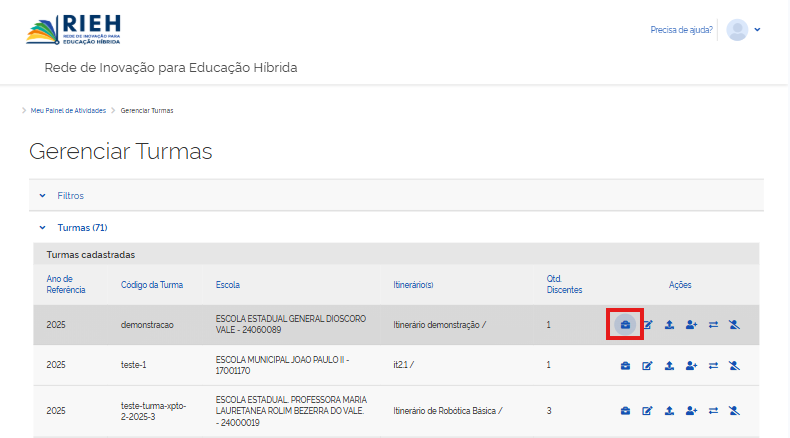
Ao inspecionar uma turma, o sistema disponibiliza a opção para adicionar uma oferta. Ao selecionar essa opção, o usuário será redirecionado para o formulário de cadastro.

No formulário, o usuário deverá selecionar uma unidade curricular pertencente ao itinerário associado à turma, definir o docente responsável e o docente moderador, que possui acesso apenas para visualização, além de informar as datas de início e término e os discentes participantes da oferta.

Após o preenchimento dos dados, clique em Salvar para concluir a criação da oferta. O envio da oferta para o AVA não ocorre automaticamente, sendo necessário realizar a exportação manual.
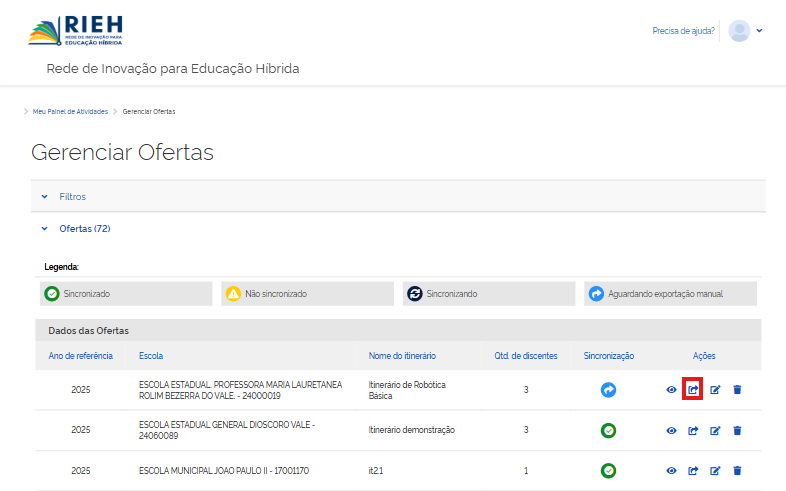
Ao realizar a exportação e o status da oferta ser exibido como Sincronizado, isso indica que a oferta foi enviada com sucesso e já se encontra disponível no AVA.
Transferência de Discentes
A funcionalidade de transferência de discentes permite a movimentação de estudantes entre escolas, assegurando a continuidade de sua vinculação acadêmica no sistema. O acesso é realizado por meio da opção Transferências, disponível no Painel de Atividades.
Nesta seção, o sistema disponibiliza filtros que auxiliam na pesquisa e no acompanhamento das solicitações de transferência, possibilitando localizar registros específicos de forma rápida.

Abaixo dos filtros, é exibida a listagem de transferências registradas no sistema. O processo é iniciado pelo diretor da escola de origem, que encaminha a solicitação para a escola de destino, responsável pela análise e decisão final.

Além disso, a transferência pode ser iniciada diretamente pela listagem de discentes. Nessa tela, um ícone de transferência é exibido ao lado de cada aluno, permitindo o acesso rápido ao formulário com os dados do discente previamente carregados.
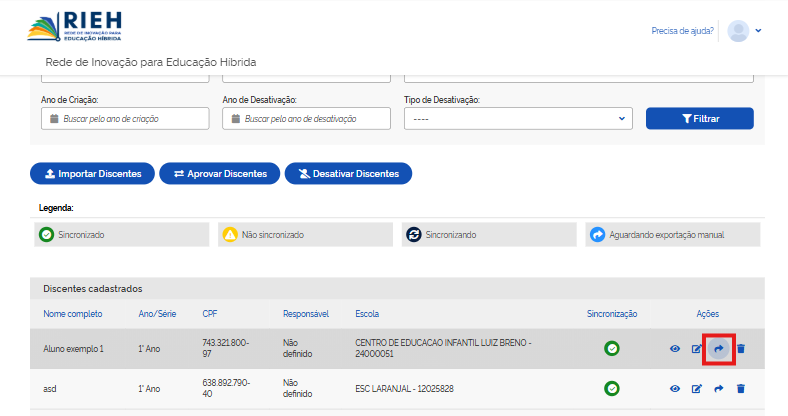
Formulário de Transferência de Discentes
O formulário de transferência é utilizado para formalizar a solicitação de movimentação do discente entre escolas. Ele pode ser acessado tanto pela área de transferências quanto diretamente pela listagem de discentes.
Quando iniciado a partir da listagem de discentes, o formulário é aberto com os dados do aluno automaticamente preenchidos, reduzindo o tempo de preenchimento e evitando inconsistências.

No formulário, é necessário informar o CPF do discente e selecionar a escola de destino. De forma opcional, podem ser anexados documentos ou incluídas observações adicionais.
Após o envio da solicitação, ela fica disponível para análise pela escola de destino, conforme ilustrado na imagem abaixo.

Quando a solicitação é recebida, um novo ícone é exibido na listagem de transferências. Ao selecionar o ícone de mãos apertadas, o diretor da escola de destino poderá avaliar a solicitação e registrar seu parecer, aprovando ou rejeitando a transferência.

Por outro lado, quando a transferência é realizada por um secretário estadual, a solicitação é processada automaticamente, não sendo necessária a aprovação do diretor da escola de destino. Nesses casos, a transferência é concluída de forma imediata e passa a constar diretamente na listagem de transferências do sistema.
Após a conclusão do processo, a transferência é finalizada e passa a constar na listagem de transferências do sistema, permitindo o acompanhamento do status da solicitação.
Transferência de Gestores
A funcionalidade de transferência de gestores permite alterar a vinculação de gestores entre diferentes unidades administrativas, como escolas, secretarias e instâncias superiores, incluindo o nível de gestão MEC. Esse processo garante a correta atualização dos vínculos institucionais no sistema.
Na área de Gerenciamento de Gestores, o sistema disponibiliza um botão específico para consulta das transferências realizadas, além da listagem completa de gestores cadastrados. Nessa listagem, cada gestor possui um ícone de transferência, conforme destacado na imagem abaixo.
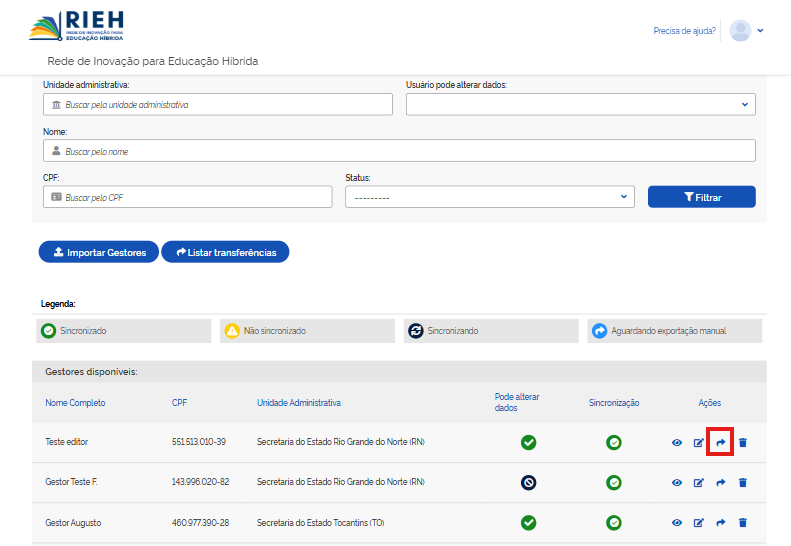
Ao selecionar o ícone de transferência, o usuário é redirecionado para o formulário de transferência de gestores. Nesse formulário, é necessário informar a unidade administrativa de destino. Opcionalmente, pode ser incluída uma observação para contextualizar a transferência.
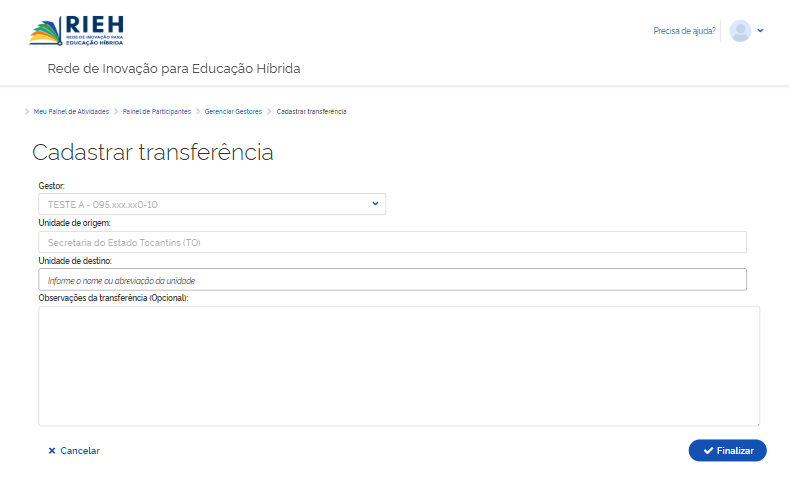
Após o envio do formulário, a solicitação é processada automaticamente pelo sistema, e o gestor passa a estar vinculado à nova unidade administrativa selecionada, concluindo o processo de transferência.